

Avant même de chercher un fichier, préparez ce qui vous servira ensuite : identifiant, mot de passe et accès à l’e-mail ou au numéro associé au compte. Cette précaution évite de confondre une vraie difficulté de connexion avec un problème d’installation. Le fichier 1xbet apk est le paquet d’installation Android de l’application ; il s’installe sur un téléphone ou une tablette Android, pas sur un iPhone. Vous trouverez ci-dessous le parcours complet, du téléchargement à la vérification finale.
Ce que contient l’application et à quoi elle sert
L’application mobile 1xBet regroupe les fonctions du site dans une interface pensée pour le tactile. On y retrouve la connexion au compte, l’historique, les paramètres de profil et les notifications. Le paquet APK contient les fichiers nécessaires à l’installation ; il ne crée aucun compte et ne remplace pas vos identifiants.
Le site mobile reste une alternative utile quand l’installation n’est pas possible. Sur iPhone, c’est même la seule voie réaliste tant qu’une application iOS n’est pas confirmée par une source officielle. Ne promettez donc rien à un utilisateur d’iPhone avant d’avoir vérifié ce point.
Télécharger le fichier APK
Le téléchargement doit partir d’une source que vous pouvez contrôler. Un site qui propose le fichier n’est pas forcément l’éditeur officiel ; il peut s’agir d’un guide affilié ou d’un miroir. Cette distinction compte, car elle change la façon dont vous évaluez le fichier. Le cadenas HTTPS indique une connexion chiffrée, pas que l’APK est authentique.
Sur votre téléphone, ouvrez le navigateur, rendez-vous sur la source choisie et lancez le téléchargement. Si un avertissement s’affiche, lisez-le au lieu de le fermer machinalement. Une fois le fichier récupéré, ouvrez-le pour démarrer installation de 1xbet. Gardez la page ouverte jusqu’à la fin de l’opération, puis vérifiez que le fichier porte bien l’extension .apk et non .zip ou .html.
Évitez les miroirs inconnus, les raccourcisseurs de liens et les fichiers envoyés par messagerie. Ces canaux ajoutent des intermédiaires difficiles à vérifier. Si vous ne trouvez pas de source fiable, le site mobile reste préférable à un fichier douteux.
Étapes d’installation sur Android
L’installation se fait en quelques gestes, mais chaque étape a une décision à prendre. Suivez l’ordre suivant sans sauter de ligne.
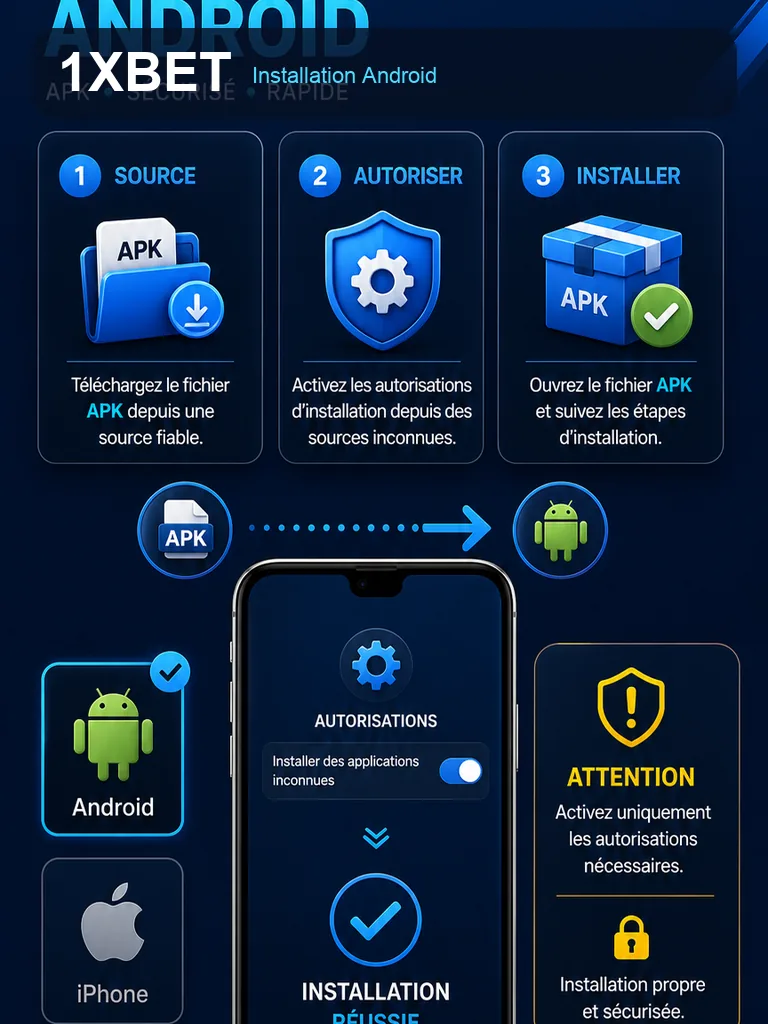
- Ouvrez le fichier APK téléchargé depuis le dossier Téléchargements ou depuis la notification.
- Quand Android demande l’autorisation d’installer des applications inconnues, accordez-la uniquement à l’application qui ouvre le fichier (navigateur ou gestionnaire de fichiers).
- Lisez l’écran récapitulatif : nom de l’application, éditeur et permissions demandées.
- Lancez l’installation et attendez la fin sans verrouiller l’écran.
- Retirez l’autorisation accordée à l’étape 2, puis ouvrez l’application.
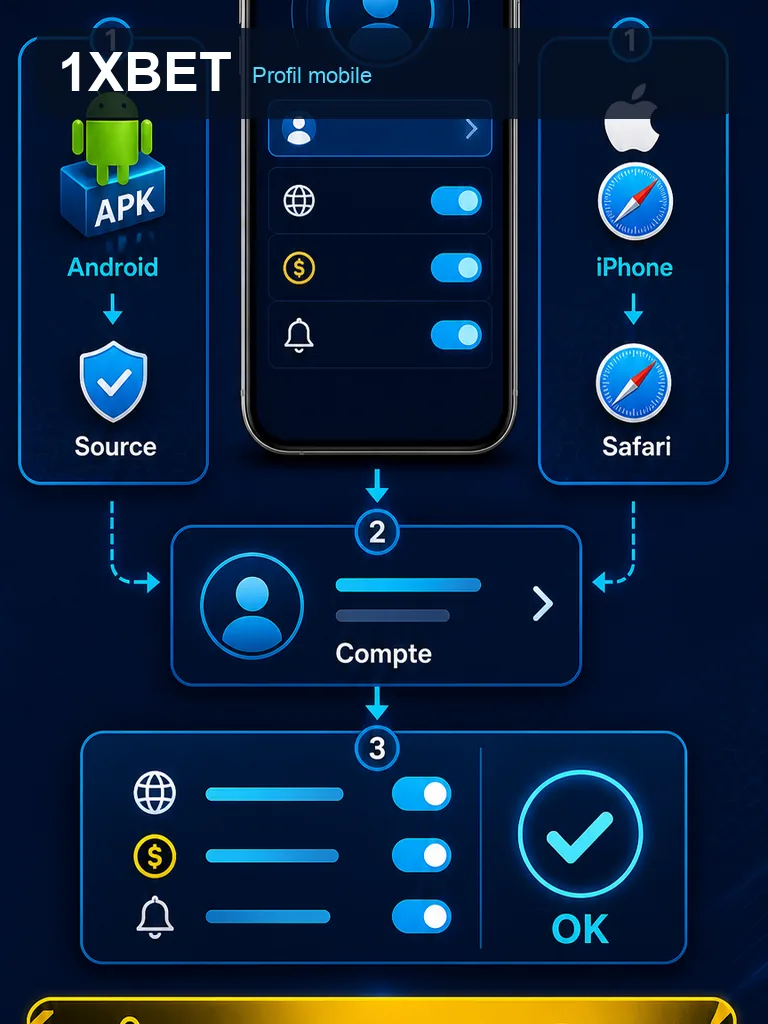
Après l’ouverture, connectez-vous avec vos identifiants habituels. L’installation ne crée pas de compte : si vous n’en avez pas, l’application vous orientera vers l’inscription. Si vous en avez un, utilisez-le tel quel pour retrouver votre profil.
Une fois connecté, parcourez les menus principaux pour repérer les paramètres de compte et de sécurité. Cette vérification prend une minute et confirme que l’application fonctionne normalement.
Configuration initiale et prérequis
Android exige un espace libre suffisant et une version compatible avec l’application. Comme ces exigences changent selon les versions, vérifiez-les sur la source du fichier plutôt que de vous fier à un chiffre mémorisé. Si l’espace manque, libérez de la place avant de relancer l’installation.
La connexion réseau doit être stable pendant le téléchargement. Un réseau instable produit souvent un fichier incomplet qui échoue à l’installation. En cas de doute, relancez le téléchargement plutôt que d’insister sur un fichier douteux.
Le niveau de batterie compte moins, mais une coupure pendant l’installation peut laisser l’application dans un état incohérent. Gardez le téléphone branché si vous êtes en dessous de vingt pour cent.
Sécurité de la source et permissions Android
La sécurité repose sur trois vérifications simples : la source, la cohérence du fichier et les permissions demandées. Aucune méthode ne garantit une sécurité absolue, mais ignorer ces points augmente les risques. Laissez Play Protect activé et ne contournez jamais une alerte de logiciel dangereux.
Les permissions doivent correspondre à l’usage réel de l’application. Une permission de stockage peut se justifier pour les fichiers temporaires ; une permission d’accès aux contacts ou aux SMS doit vous interroger. Refusez ce qui ne semble pas nécessaire et testez l’application ainsi.
Si vous devez réinstaller l’application plus tard, gardez en tête que supprimer une application peut effacer les données locales. Assurez-vous d’abord de pouvoir récupérer votre compte par e-mail ou par téléphone. Cette précaution évite de perdre l’accès à votre profil pour un simple problème technique.
Mettre à jour l’APK
Une mise à jour remplace le fichier installé par une version plus récente. Le principe est proche de l’installation initiale, mais un obstacle fréquent apparaît : le conflit de signature. Il survient quand la nouvelle version n’a pas été signée par la même clé que l’ancienne.
Dans ce cas, ne désinstallez pas immédiatement. Vérifiez d’abord que vous pouvez récupérer votre compte, puis cherchez une version signée de la même façon. Si le blocage persiste, le site mobile reste une solution temporaire pendant que vous réglez le problème.
| Situation | Cause probable | Action utile |
|---|---|---|
| Application non installée | Fichier incomplet ou permissions refusées | Relancer le téléchargement et vérifier l’autorisation |
| Mise à jour refusée | Conflit de signature | Conserver l’ancienne version et sécuriser l’accès au compte |
| Connexion impossible | Identifiants ou réseau, pas l’APK | Tester le site mobile avant de réinstaller |
Android, iPhone et site mobile
Android accepte l’installation d’un APK après autorisation. iPhone ne le permet pas : le système iOS n’ouvre pas ce type de fichier. Un utilisateur d’iPhone peut consulter le site mobile dans Safari, mais ne doit pas s’attendre à une application iOS sans confirmation officielle.
Le site mobile dépannce aussi les utilisateurs Android lorsque l’installation échoue. Il ne remplace pas toutes les fonctions de l’application, mais il permet de rester connecté. Cette solution évite de précipiter une réinstallation risquée.
Le choix dépend donc de votre appareil et de votre tolérance aux manipulations. Sur Android, l’application offre une expérience plus intégrée. Sur iPhone, le navigateur reste la voie normale tant qu’aucune application n’est confirmée.
Accès au compte après installation
Une fois l’application ouverte, saisissez vos identifiants existants. Un échec de connexion n’indique pas forcément une erreur d’installation : il peut venir d’un mot de passe erroné, d’une vérification en attente ou d’un réseau instable. Testez d’abord le site mobile pour isoler la cause.
Si vous avez oublié vos identifiants, utilisez la procédure de récupération prévue par la plateforme. Ne créez pas un second compte par réflexe, car cela complique la gestion de votre profil. Une fois connecté, vérifiez que vos informations principales sont intactes.
Erreurs courantes et contrôles après installation
Les erreurs les plus fréquentes concernent l’autorisation refusée, le fichier corrompu et l’espace insuffisant. Chacune a une réponse simple : accorder l’autorisation à la bonne application, retélécharger le fichier, libérer de l’espace. Aucune de ces situations n’exige de contourner une alerte de sécurité.
- Vérifiez que l’icône de l’application apparaît dans le tiroir des applications.
- Ouvrez l’application et confirmez que l’écran de connexion s’affiche correctement.
- Contrôlez que les permissions accordées correspondent à l’usage prévu.
- Retirez l’autorisation temporaire d’installation accordée au navigateur ou au gestionnaire de fichiers.
- Notez la version installée pour la comparer à une future mise à jour.
Si l’application se ferme aussitôt, redémarrez le téléphone avant toute autre manipulation. Un redémarrage résout une partie des blocages temporaires. Si le problème persiste, comparez le comportement avec le site mobile pour déterminer s’il vient de l’application ou de votre connexion.
FAQ
L’APK fonctionne-t-il sur iPhone ?
Non. Un APK est un format Android et iOS ne l’ouvre pas. Sur iPhone, utilisez le site mobile tant qu’une application iOS n’est pas confirmée par une source officielle.
Pourquoi ma mise à jour est-elle refusée ?
Un conflit de signature est la cause la plus probable. Vérifiez d’abord que vous pouvez récupérer votre compte, puis cherchez une version cohérente. Ne désinstallez pas sans cette précaution.
L’installation peut-elle créer un nouveau compte ?
Non. L’installation installe l’application, rien de plus. La création de compte se fait dans l’application ou sur le site, et une désinstallation peut effacer les données locales.